[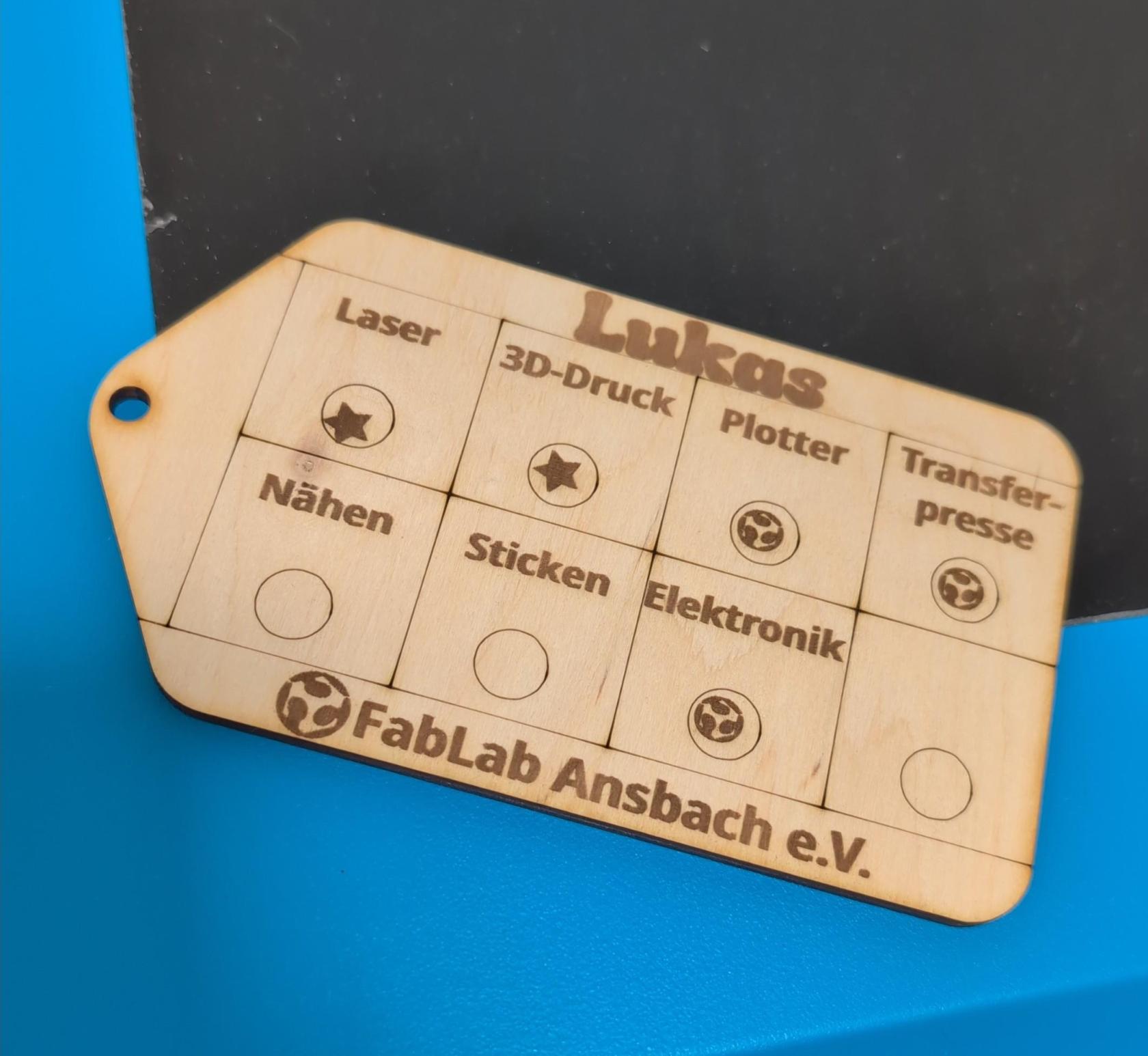](https://wiki.local.fablab-ansbach.de/uploads/images/gallery/2026-04/AgJjPFZw9wgyulbJ-image.jpg)
Wir lasern zusammen deinen persönlichen Maschinenausweis. Immer, wenn du eine neue Maschine bedienen kannst darfst du dir einen neuen Stern (oder unser Logo) auf deinen Ausweis lasern!
### Material
- Sperrholz min. 140x80mm
- Software
- Inkscape
- Lightburn
- Zeit und Lust 🥳
### Anleitung
#### Maschinenausweis anpassen
1. Lade dir die Datei für deinen Maschinenausweis (Maschinenausweis.svg) [hier](https://s.fablab-ansbach.de/Maschinenausweis) herunter
2. Öffne die Datei mit Inkscape (Ist auf den Laptops vom FabLab schon installiert 😉)
[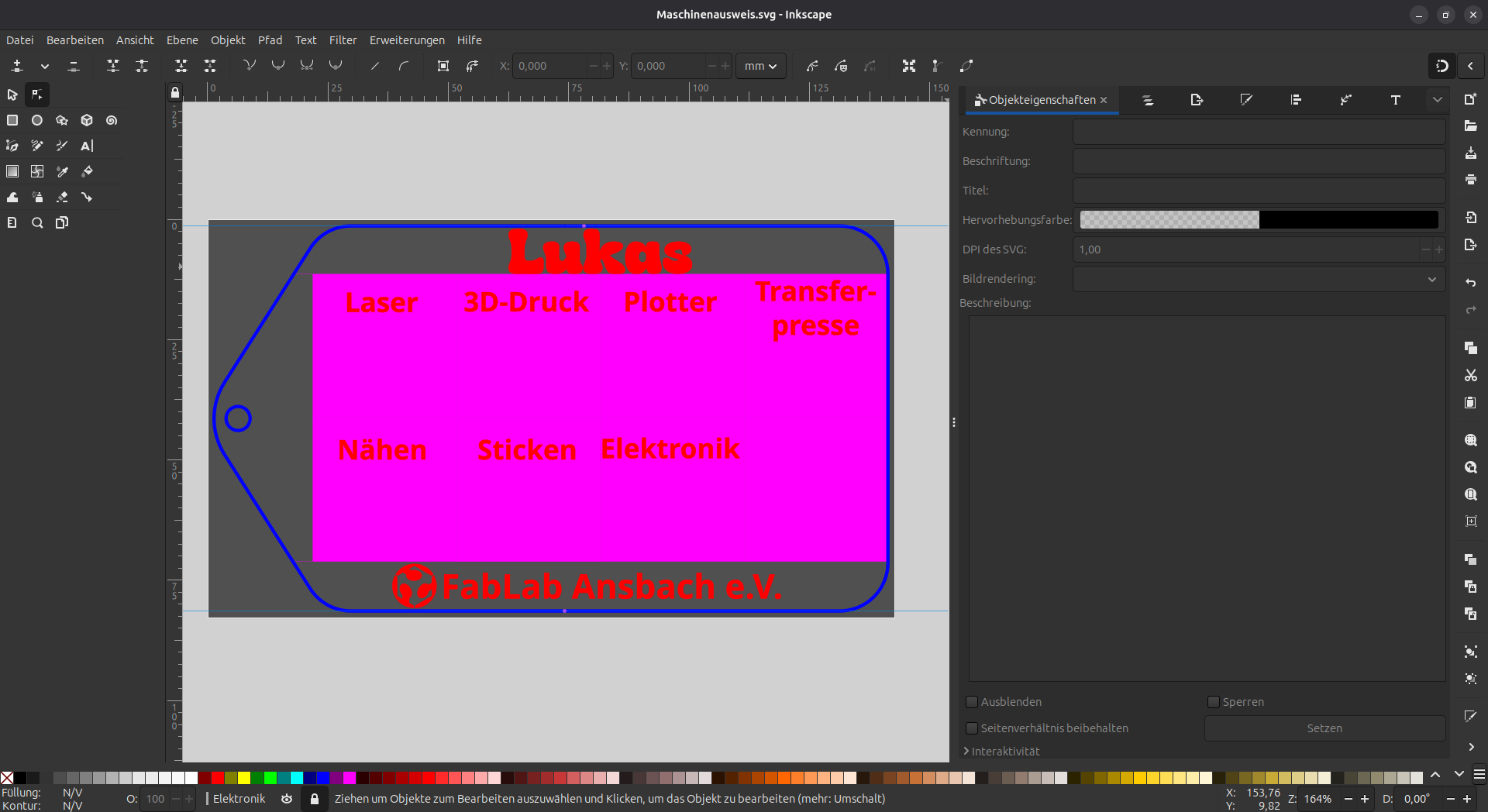](https://wiki.local.fablab-ansbach.de/uploads/images/gallery/2026-04/MWwoJh7OwtcSnh6x-inkscape-maschinenausweis.png)
3. Jetzt müssen wir den Namen noch anpassen
1. Wir öffnen die Ansicht **Ebenen und Objekte** über das Menü **Ebene** oder mit `Strg + Shift + L`[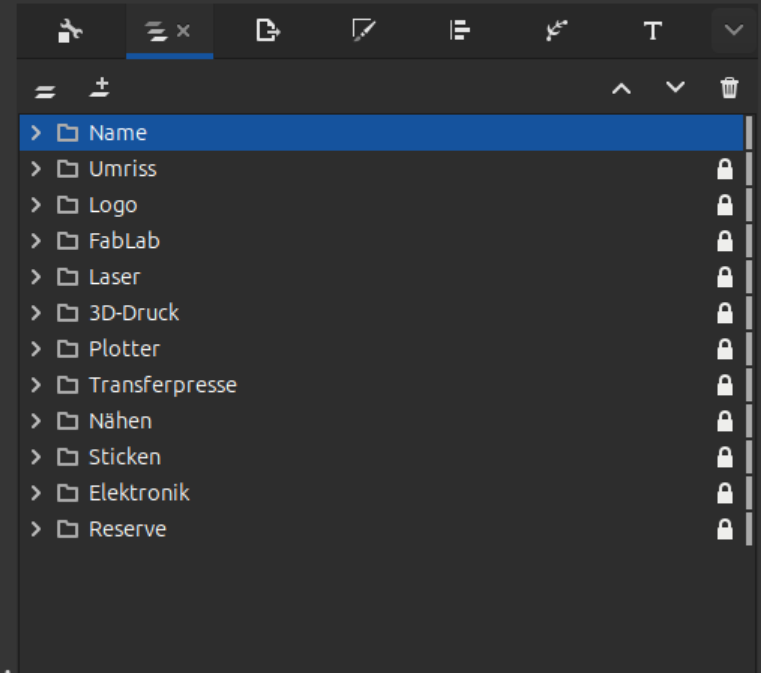](https://wiki.local.fablab-ansbach.de/uploads/images/gallery/2026-04/pH0B6Rbi06CGQ8RD-inkscape-maschinenausweis-ebenen.png)
2. Wähle hier **Name** und lösche die Gruppe ( rechte Maustaste -> Löschen )
3. Wähle das Textwerkzeug aus ( linke Seite das **A** anklicken oder mit der Taste `T` )
4. Klicke ungefähr da hin, wo dein Name stehen soll und schreibe deinen Namen
5. Du kannst die Schrift jetzt noch anpassen
1. Öffne dazu das Fenster **Text und Schrift** über das Menü **Text** oder mit `Strg + Shift + T0`[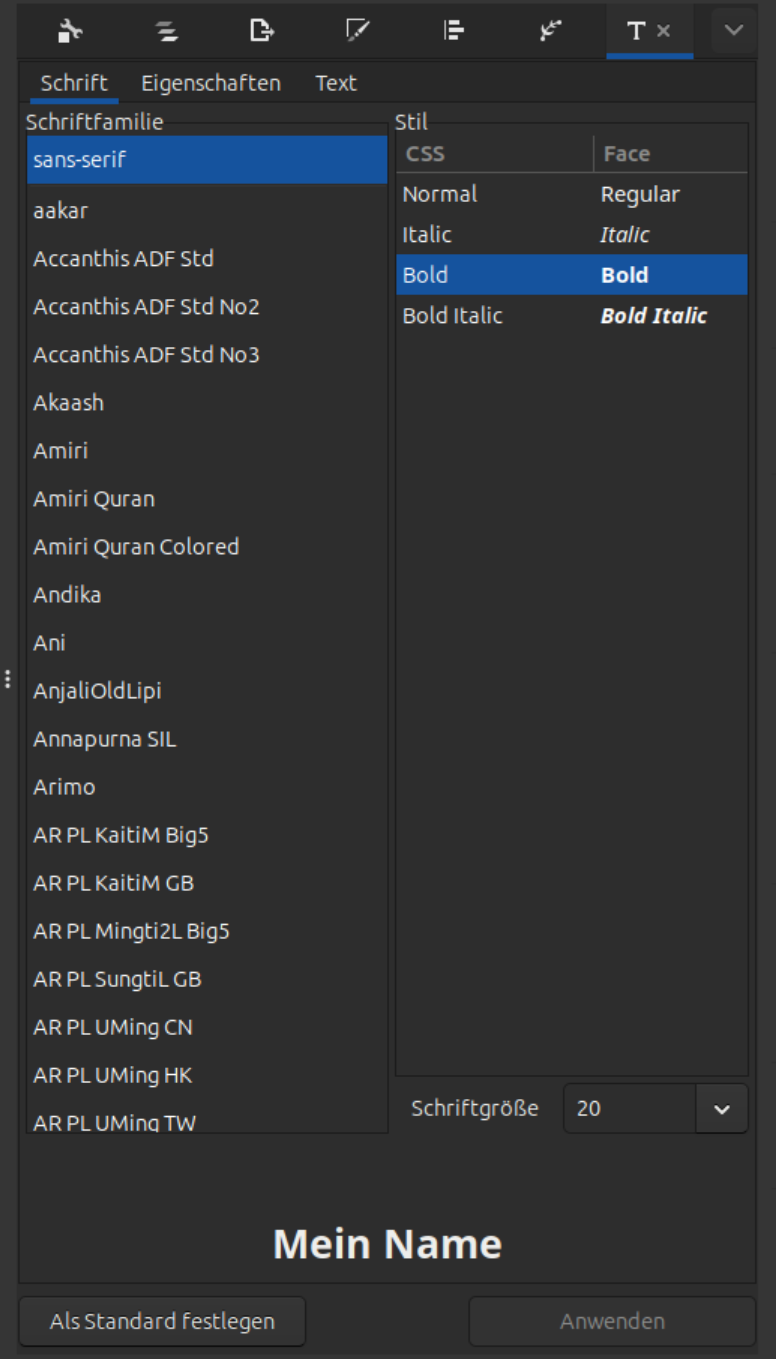](https://wiki.local.fablab-ansbach.de/uploads/images/gallery/2026-04/XHzA37LV1pJBUaLn-inkscape-maschinenausweis-text.png)
2. In der linken spalte kannst du die Schriftart auswählen
3. In der rechten Spalte findest du die Auswahlen wie Italic (Kursiv) oder Bold (Fett)
Hinweis: Diese Einstellungen gibt es nicht bei jeder Schriftart
4. Unten rechts kannst du auch die Schriftgröße einstellen
6. Wenn dir die Schrift gefällt kannst du sie noch an den richtigen Platz schieben
7. Dazu verwendest du das Werkzeug **Objekte auswählen und verändern** ( Der Mauszeiger in der linken Leiste oder Taste `S` )
8. Stelle die Füllfarbe und Konturfarbe deiner Schrift auf Rot ein.
1. Schrift auswählen
2. Füllung einstellen: Am unteren Rand von Inkscape die Farbe auswählen
3. Farbe der Kontur einstellen: Mit gedrückter `Shift` Taste nochmal die Farbe auswählen
9. Jetzt musst du deinen Namen noch in einen Pfad umwandeln
Bis jetzt kannst du Schriftart und Schriftgröße noch ändern. Wenn dein Name ein Pfad ist geht das nicht mehr!
1. Klicke als erstes deinen Namen an
2. Wähle jetzt **Objekt in Pfad umwandeln** im Menü **Pfad** aus oder drücke `Strg + Shift + C`
10. Wenn du möchtest kannst du noch eigene Symbole auf freie Flächen z.B. neben deinen Namen einfügen. Wenn du dabei Hilfe brauchst kannst du immer einen Betreuer Fragen 😊
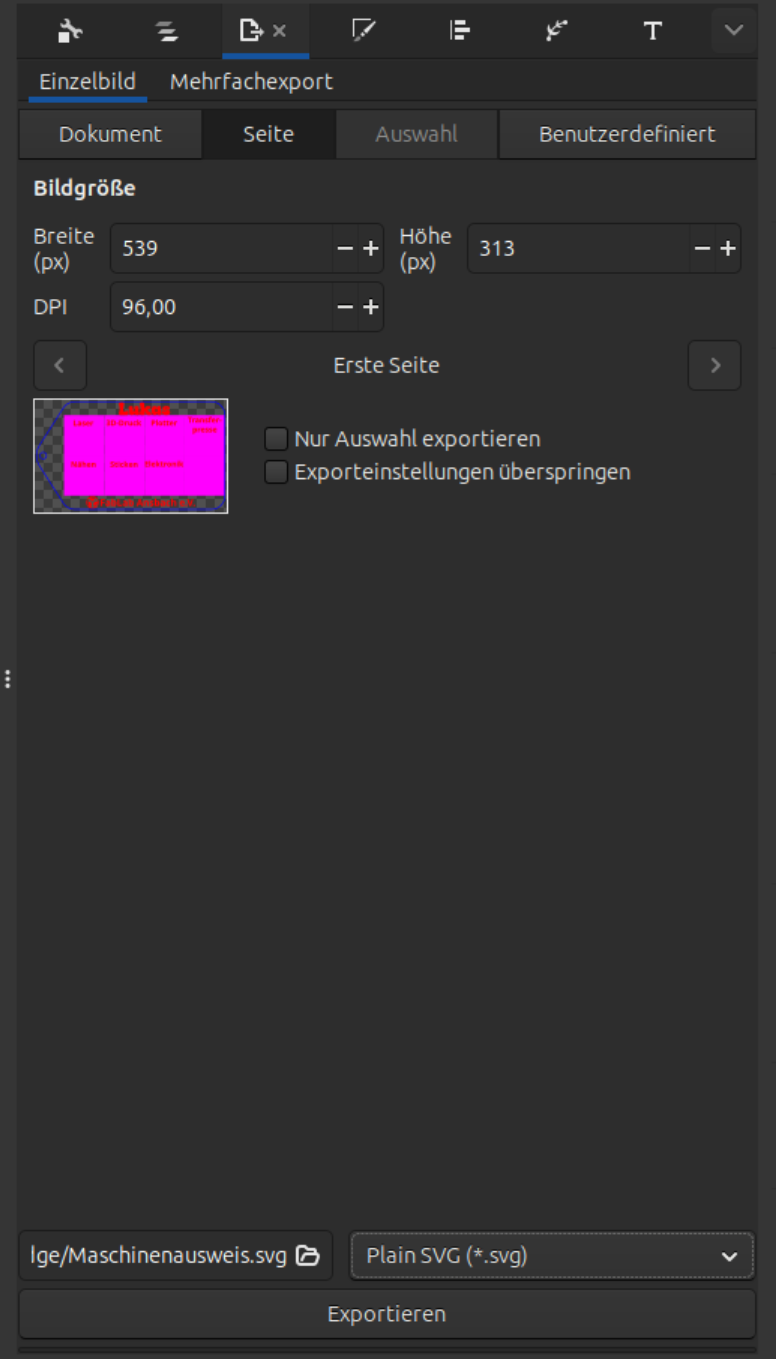
11. Exportiere deinen Maschinenausweis über **Exportieren...** im Menü **Datei** oder mit `Strg + Shift + E`
[](https://wiki.local.fablab-ansbach.de/uploads/images/gallery/2026-04/o4HYnoWydBJMqHn4-inkscape-maschinenausweis-exportieren.png)
1. Wähle die Option Seite aus und lasse alle Einstellungen wie sie sind.
2. Unten rechts wählst du als Dateiformat **Plain SVG (\*.svg)** aus
3. Mit einem Klick auf den Ordner unten links kannst du auswählen wo dein Maschinenausweis gespeichert wird
4. Klicke auf Exportieren!
#### Maschinenausweis lasern
1. Suche dir als erstes ein Stück Holz mit mindestens 140x80 mm aus
2. Stelle eine Verbindung zur Guacamole her um das "Laser-Programm" verwenden zu können. Wie das geht findest du [hier](https://wiki.local.fablab-ansbach.de/books/maschinen-und-ausstattung/page/lightburn "Lightburn")
3. Öffne das Programm **LightBurn [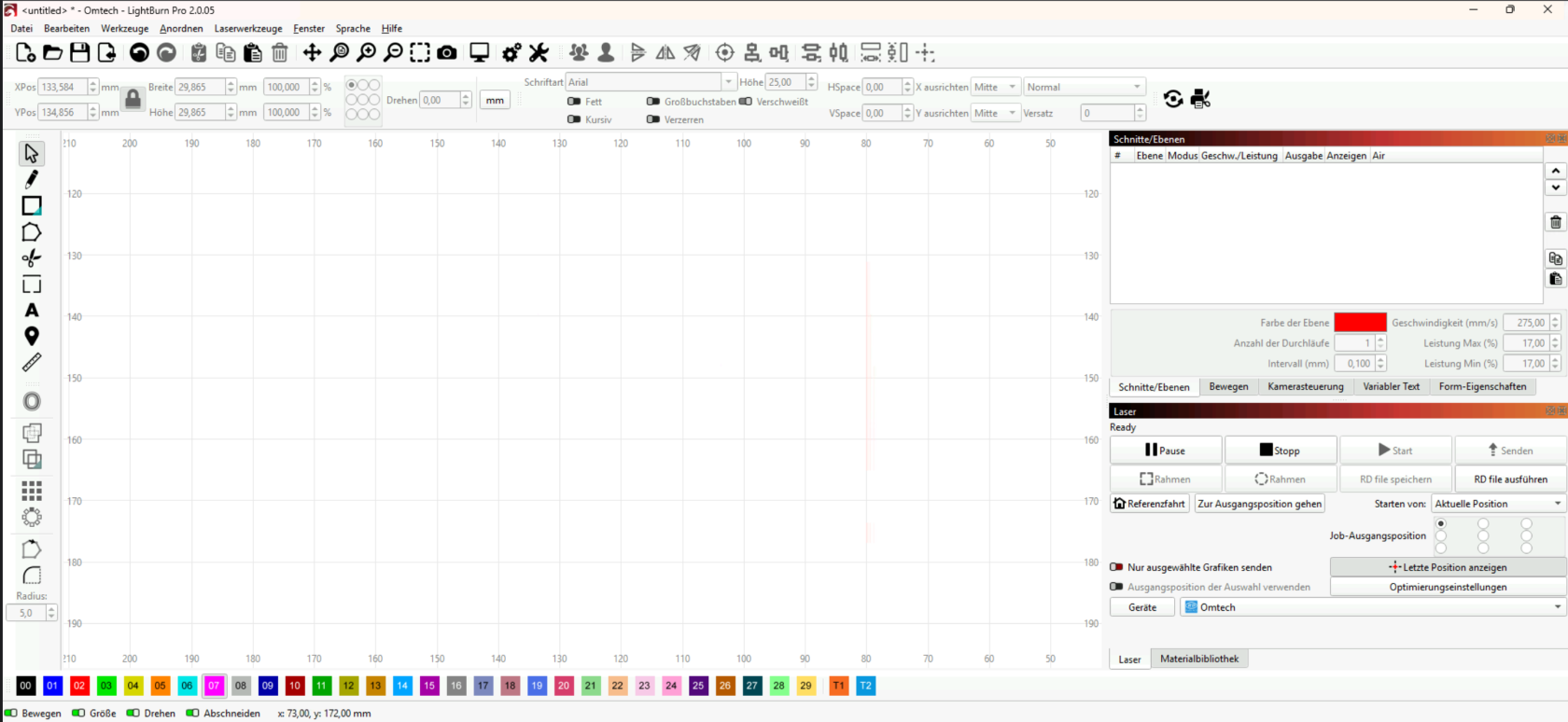](https://wiki.local.fablab-ansbach.de/uploads/images/gallery/2026-04/p2ULXpocwsPhTZEA-lightburn.png)**
4. Ziehe deine exportiere Datei mit der Maus in das Fenster der Guacamole
5. Importiere deine Datei in LightBurn. Dazu klickst du im Menü **Datei** auf **Importieren** oder drückst `Strg + I`.
Deine Datei, die du in das Fenster gezogen hast ist unter `\\tsclient\Guacamole` gespeichert.
## [](https://wiki.local.fablab-ansbach.de/uploads/images/gallery/2026-04/eUL1nbuWzk7Xzhg1-lightburn-maschinenausweis.png)
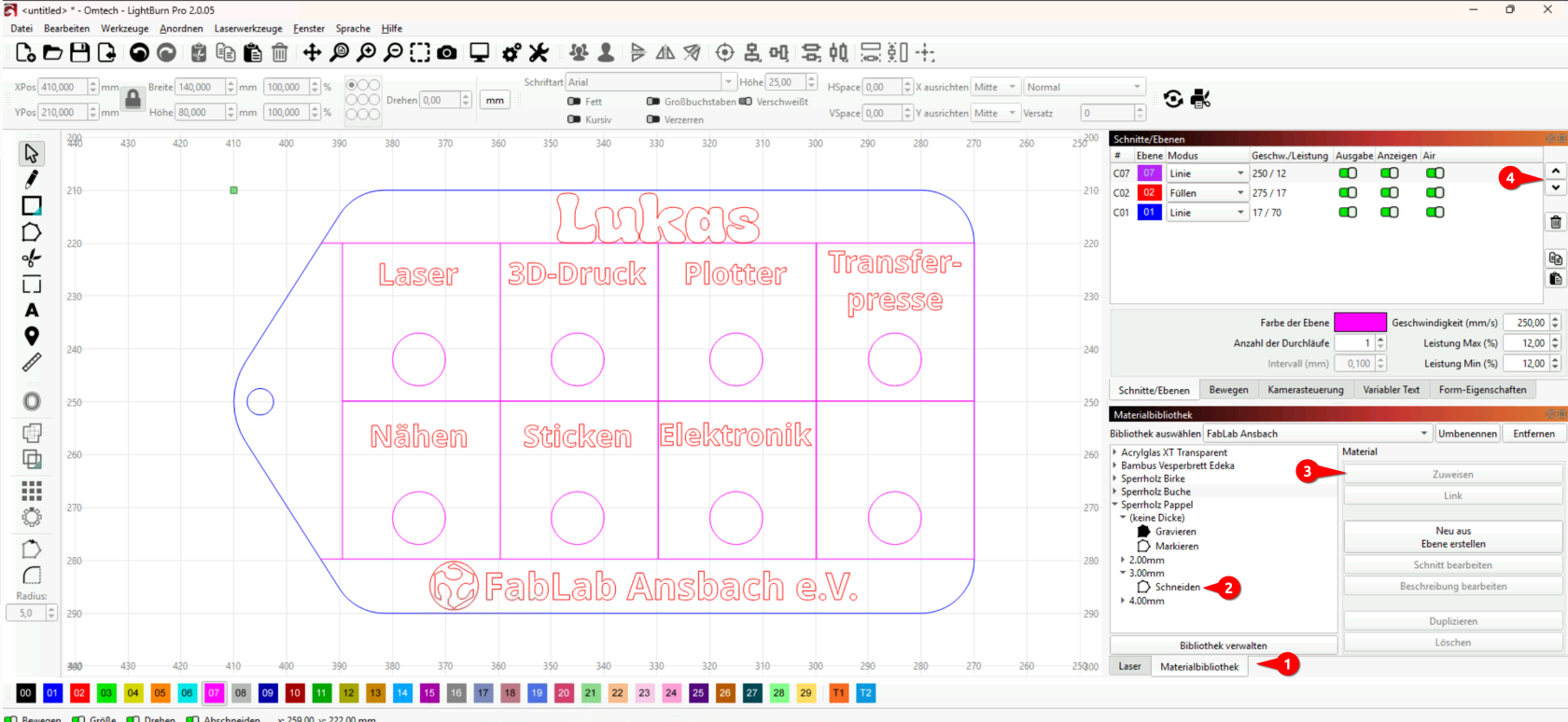
6. Passe jetzt die Lasereinstellungen an
- Blau => Schneiden
- Rot => Gravieren
- Rosa => Markieren
1. Öffne die Materialbibliothek (1)
2. Wähle die Ebene im oberen Fenster aus
3. Wähle in der Materialbibliothek die passenden Einstellungen aus (z.B. (2) ) und klicke auf Zuweisen (3)
4. Ordne die Ebenen jetzt noch richtig an. Als erstes Markieren, dann Gravieren und als letztes Schneiden
7. Jetzt kannst du zusammen mit einem Betreuer deinen Materialausweis lasern 🥳
# Türschilder
**Altersgruppe**
Ab 10
**Zeitansatz**
30 - 60 min
**Erfahrungslevel**
Einsteiger
**Benötigte Maschinen**
Lasercutter
In diesem Projekt designest und laserst du dein eigenes Türschild
### Material
- Sperrholz
- Software
- Inkscape
- Lightburn
- Zeit und Lust 🥳
### Anleitung
Die Anleitung basiert auf [dieser](https://decker.cs.tu-dortmund.de/decks/hylec/lasercutter-sle/folien/Inkscape-deck.html#/title-slide) Präsentation.
1. Öffne Inkscape und erstelle ein neues Dokument
2. Erstelle die Grundform für dein Türschild z.B. ein Rechteck
Passe direkt die Größe deines Schildes an.
3. Füge einen Text ein
Achte dabei darauf, dass der Text eine andere Farbe (Füllung und Kontur) hat, als der Rahmen
4. Wandle den Text in einen Pfad um
Hinweis: Bisher hierhin kannst du den Text bearbeiten (Text, Schriftart, Schriftgröße etc. anpassen); danach nicht mehr!
5. Wenn du das Schild später aufhängen möchtest solltest du noch zwei Löcher zum Aufhängen einfügen
Die Ansicht im Video zeigt das was der Laser "sieht". Du kannst die Anzeige unter `Ansicht->Anzeigemodus` von **Normal** auf **Umriss** umstellen.
Mit den X/Y Koordinaten kannst du die Kreise auch perfekt ausrichten!
6. Wenn du möchtest kannst du noch eigene Motive auf dein Schild malen. Entweder du zeichnest diese selbst oder du lädst dir Grafiken aus dem Internet herunter.
Eine gute Seite um kostenlose Bilder zu finden ist [openclipart.org](https://openclipart.org/)
# Sparbuch
**Altersgruppe**
Ab 10
**Zeitansatz**
30min - 60min
**Erfahrungslevel**
Einsteiger
**Benötigte Maschinen**
Lasercutter, Inkscape
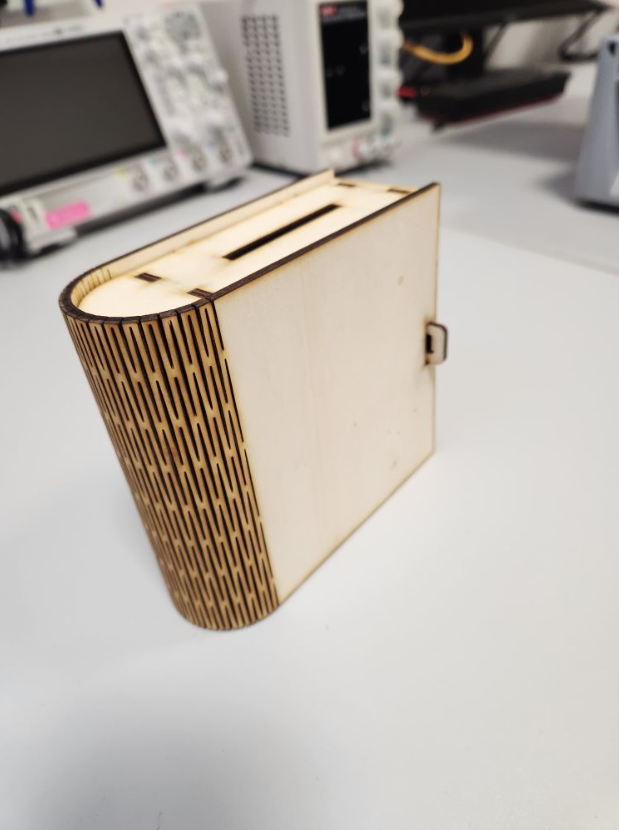
In diesem Projekt werden mit dem Lasercutter Teile aus Sperrholz ausgeschnitten und zu einem "Sparbuch" zusammengesetzt.
[ ](https://wiki.local.fablab-ansbach.de/uploads/images/gallery/2026-04/dMOgjhu0tA8oJK7F-image.png)[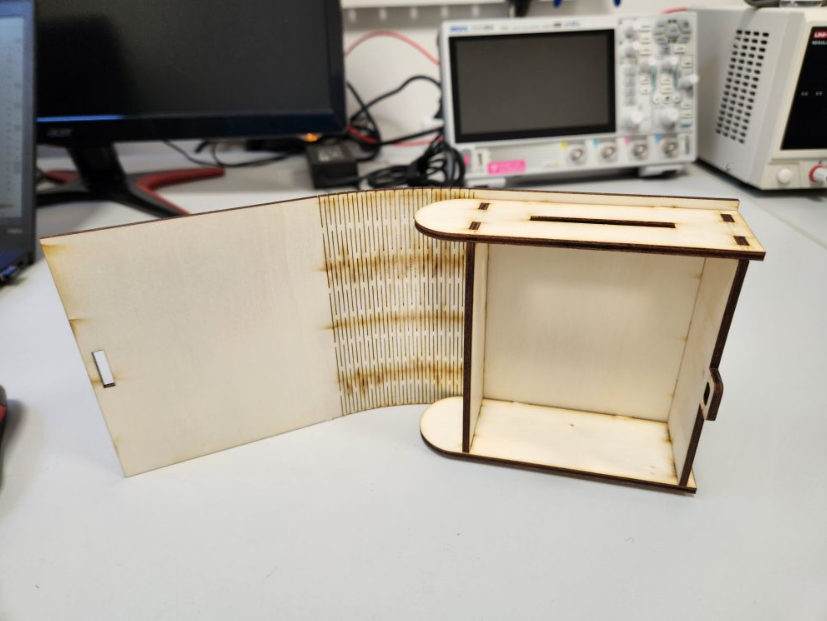](https://wiki.local.fablab-ansbach.de/uploads/images/gallery/2026-04/ECR5neTKRDLO8Ihs-image.png)
Das Sparbuch kann dabei individualisiert werden: ganz nach Belieben bemalt, beklebt und individuell gestaltet werden.
### Material
- 1 DinA4 Platte Sperrholz 3mm für den Lasercutter
- 1x Vorhängeschloss (haben wir leider noch nicht auf Lager, gibts aber im Baumarkt oder im Brückencenter)
### Anleitung
1. Die Vorlagedatei für das Sparbuch herunterladen. ([Sparbuch\_DinA3\_ohne\_deko.svg](https://wiki.local.fablab-ansbach.de/attachments/13))
2. Die Datei kannst du dann in Inkscape öffnen und dort bearbeiten. Wichtig dabei ist, das Du eine andere Farbe als schwarz verwendest, da wir schwarz bereits für das Schneiden mit dem Lasercutter verwenden.
Die Dekoration soll aber nur auf die Oberfläche eingebrannt werden. Empfehlenswert sind kräftige Farben, wie z.B. blau oder rot.
Als Dekoration kannst du z.B. deinen Namen in einer schönen Schriftart schreiben, oder vielleicht einen Text, für was in diesem Sparbuch gespart wird.
3. Nun kannst du die fertige Datei zu "LightBurn" übertragen. Dazu holst Du dir am besten Hilfe bei einem der FabLab-Betreuer. Mit LightBurn erfolgt eine Zuordnung der Schnitteigenschaften zu den Farben und dann gehts zum Lasercutter.
4. Nach dem Ausschneiden werden die Einzelteile zusammengesetzt und eventuell verklebt. Das muss aber meistens nicht sein, da diese bereits auch so gut halten.
**Falls mal was schiefgeht, hier nochmal alle Einzelteile zum getrennten Bearbeiten.**
- [Sparbuch-Aussenfläche.svg](https://wiki.local.fablab-ansbach.de/attachments/8)
- [Sparbuch-Oben.svg](https://wiki.local.fablab-ansbach.de/attachments/9)
- [Sparbuch-Unten.svg](https://wiki.local.fablab-ansbach.de/attachments/11)
- [Sparbuch-Seitenteil.svg](https://wiki.local.fablab-ansbach.de/attachments/10)
- [Sparbuch-Verstrebung\_innen.svg](https://wiki.local.fablab-ansbach.de/attachments/12)
Hier noch eine Beispieldatei mit Deko ([Sparbuch\_DinA3\_FabLab\_Ansbach.svg](https://wiki.local.fablab-ansbach.de/attachments/14))