| ##### **Maschine** | ##### **Paten und Kontakt** | ##### **Kommentar** |
| **Lasercutter** | Kilian: kilian (at) fablab-ansbach.de Christian | |
| **3D-Drucker** | Lukas lukas (at) fablab-ansbach.de Felix | |
| **Elektronik-Werkstatt** | Tibor tibor (at) fablab-ansbach.de Frank | |
| **Textildruck (Plotter und Presse)** | Hans-Peter Wolfgang | |
| **Nähen und Sticken** | Sophia Hans-Peter | |
| **IT-Infrastruktur Team** | Kilian
Lukas
Tibor
Allgemeine Anfragen bitte an:
| Einschränkung: Für einige Systeme Mitgliedschaft im Vorstand notwendig |
**Keinesfalls dürfen Materialien gelasert werden, die giftige Gase entwickeln können. Dazu zählt z.B. PVC oder Teflon! Es dürfen keine leicht entzündlichen Materialien bearbeitet werden**
- Solange der Laser arbeitet muss sich immer eine Person im Raum befinden und den Auftrag am Laser überwachen - Sollte etwas schief laufen (Laser fährt in Material oder Material beginnt zu brennen) sofort Not-Aus betätigen - Der Laser darf nur Betrieben werden, wenn alle Abdeckungen geschlossen sind. Alle Klappen, die nicht verschraubt sind, sind überwacht. Wenn eine Verschraubte Abdeckung geöffnet ist, darf der Laser nicht betrieben werden. - Während der Laser läuft muss die Abluft eingeschaltet sein und der Abluftschlauch korrekt montiert sein - Sicherstellen, dass ein Feuerlöscher in der Nähe ist => Im Brandfall nur mit CO2-Löscher (kein Pulver oder Schaum) #### Allgemeine Hinweise - Das FabLab Ansbach übernimmt keine Haftung für entstandene Schäden. Jeder ist für sein Handeln selbst verantwortlich. - Das Wabengitter ist empfindlich. Daher keine schweren Gegenstände darauf ablegen - Außer der Höheneinstellung der Auflage darf am Gerät nichts verstellt werden ### Einrichtung und Fokus ##### Material ausrichten Das Material kann (je nach verwendeter Software und Einstellungen) frei auf der Arbeitsfläche Platziert werden. Mit den Pfeiltasten kann der Laserkopf zum Startpunkt verfahren werden, mit "Origin" wird der Startpunkt auf die aktuelle Position gesetzt. Mit "Frame" kann man die Positionierung überprüfen (der Laserpointer zeigt an, wo sich das zu lasernde Objekt auf der Arbeitsfläche befindet) ##### Fokus einstellen Der Fokus wird durch die Höhe der Arbeitsfläche (Drehrad vorne Rechts) Eingestellt. Für den richtigen Abstand liegt beim Laser eine Lehre (kleines, dunkles Plexiglas). Der Fokus wird eingestellt, indem man das Material soweit nach oben fährt, dass man die Lehre gerade noch zwischen Laserkopf und Material bewegen kann. ### Starten eines Programmes 1. Programm auf den Laser übertragen (siehe [VisiCut](https://wiki.local.fablab-ansbach.de/books/maschinen-und-ausstattung/page/visicut "VisiCut") oder [Lightburn](https://wiki.local.fablab-ansbach.de/books/maschinen-und-ausstattung/page/lightburn "Lightburn")) 2. Knopf "Files" drücken 3. Mit den Pfeiltasten in der Liste die richtige Datei auswählen (neueste sind oben) und mit Enter bestätigen 4. Jetzt könnte man auf dem Laser noch Einstellungen anpassen 5. Origin setzen und Fokus überprüfen (sieht [Einrichtung und Fokus](https://wiki.local.fablab-ansbach.de/link/5#bkmrk-einrichtung-und-foku)) 6. Abluft (und spätestens jetzt Kühlung) einschalten 7. Deckel schließen und Sicherheitsschleife quittieren 8. Sicherstellen, dass Schlüssel auf Position ON ist (sonst fährt der Laserkopf, aber die Röhre bleibt aus) 9. Sobald die LED Gelb leuchtet, ist der Laser "scharf" 10. Mit "Start" kann das Programm gestartet werden # Materialien Empfohlene Einstellungen für Materialen.Selbst mitgebrachte Materialien müssen **zweifelsfrei** (z.B. durch einen originalen Aufkleber) unbedenklich sein. Bevor das Material gelasert werden darf muss der Raumverantwortliche diesem zustimmen.
Änderungen und neue Materialien bitte auch an [Kilian](mailto:"Kilian%20Kreibich"| **Material** | **Dicke** | **Aktion** | **Leistung** | **Geschwindigkeit** | **Kommentar** |
| Sperrholz "Laser" Birke | 2mm | CUT | 50% min 70% max | 42mm/s | kk@20250721 |
| Sperrholz "Laser" Birke | 2mm | ENGRAVE | 15% | 275mm/s | kk@20250721 |
| Sperrholz "Laser" Birke | 4mm | CUT | 55% min 75% max | 17,5mm/s | kk@20250722 |
| Sperrholz "Laser" Birke | 4mm | ENGRAVE | 15% | 275mm/s | kk@20250721 |
| Sperrholz Pappel | 4mm | CUT | 55% min 75% mx | 25mm/s | kk@20251113 |
| Sperrholz Pappel | 4mm | ENGRAVE | 17% | 275mm/s | kk@20251113 |
| Sperrholz Pappel | 3mm | CUT | 55% min 75% mx | 25mm/s | |
| Sperrholz Birke | 3mm | CUT | 55% min 75% max | 27mm/s | kk@20251113 |
| Sperrholz Birke | 3mm | ENGRAVE | 17% | 300mm/s | kk@20251113 |
| Sperrholz Buche | 4mm | CUT | 55% 65% | 18mm/s | kk@20260205 |
| HDF | 3mm | CUT | 50% 55% | 20mm/s | tb@20260514 |
| Acrylglas GS Transparent | 4mm | CUT | 60% min 75% max | 15,5mm/s | cr@20260312 |
| Acrylglas GS Transparent | 4mm | ENGRAVE | 17,5% | 250mm/s | cr@20260312 |
| Acrylglas XT Transparent | 2mm | CUT | 60% min 75% max | 31mm/s | kk@20250828 |
| Acrylglas XT Transparent | 2mm | ENGRAVE | 17,5% | 250mm/s | kk@20250828 |
| Acrylglas XT Transparent | 4mm | CUT | 60% min 75% max | 15,5mm/s | kk@20250828 |
| Acrylglas XT Transparent | 4mm | ENGRAVE | 17,5% | 250mm/s | kk@20250828 |
| Acrylglas XT Hellblau Transparent | 2,5mm | CUT | 60% min 75% max | 18mm/s | Beide Seiten Schutzpapier |
| PE Hartschaum | 5mm | CUT | 40% min 45% max | 50mm/s | geht evtl. noch schneller kk@20250226 |
| Glas (aro Tumbler) | ENGRAVE | 12,5% min 15% max | 230 mm/s | ld@20260408 | |
| Aluminium Eloxiert (Burg Wächter Schloss) | ENGRAVE | 12% min 12% max | 400 mm/s | Air Assist deaktivieren ld@20260802 | |
| Eckart LaserPLY | - | ENGRAVE | 13% | 400mm/s | [kk@20260806](mailto:kk@20260806) 700 Lines per Inch |
| Eckart LaserPLY | 0,6mm | CUT | 25% min 40% max | 110mm/s | kk@20260806 |
| Eckart Laserfolie | ENGRAVE | 11% | 650mm/s | [kk@20260806](mailto:kk@20260806) 700 Lines per Inch | |
| Eckart Laserfolie | 0,2mm | CUT | 25%min 30%max | 150mm/s | [kk@20260806](mailto:kk@20260806) Sticker-Papier nochmal per Hand nachschneiden |
Für das Passwort bitte den Raumverantwortlichen oder ein Mitglied ansprechen. Dieses ist im [Internen Teil ](https://wiki.local.fablab-ansbach.de/books/internes/page/windows-workstation-guacamole "Windows Workstation / Guacamole")des Wikis hinterlegt.
##### **[Zur Lightburn Workstation](https://guac.local.fablab-ansbach.de)** # RotationseinheitFür die Nutzung der Rotationseinheit wird eine separate Einweisung eines Maschinenpaten empfohlen.
Alle nötigen Veränderungen am Gerät müssen nach der Nutzung wieder zurückgebaut werden!
### Aufbau und Anschluss am Lasercutter 1. Den Tisch weit nach unten fahren, um Platz für die Einheit zu machen 2. Die Einheit auf den Tisch stellen und entlang der X-Achse ausrichten 3. Auf der Rechten Seite befindet sich ein Stecker für den Motor der Y-Achse (siehe Abb.). Diesen Ausstecken und stattdessen die Rotationseinheit anstecken. 4. Ggf. Toolhead und Rotationseinheit so ausrichten, dass der Laserkopf mittig über dem Werkstück steht. [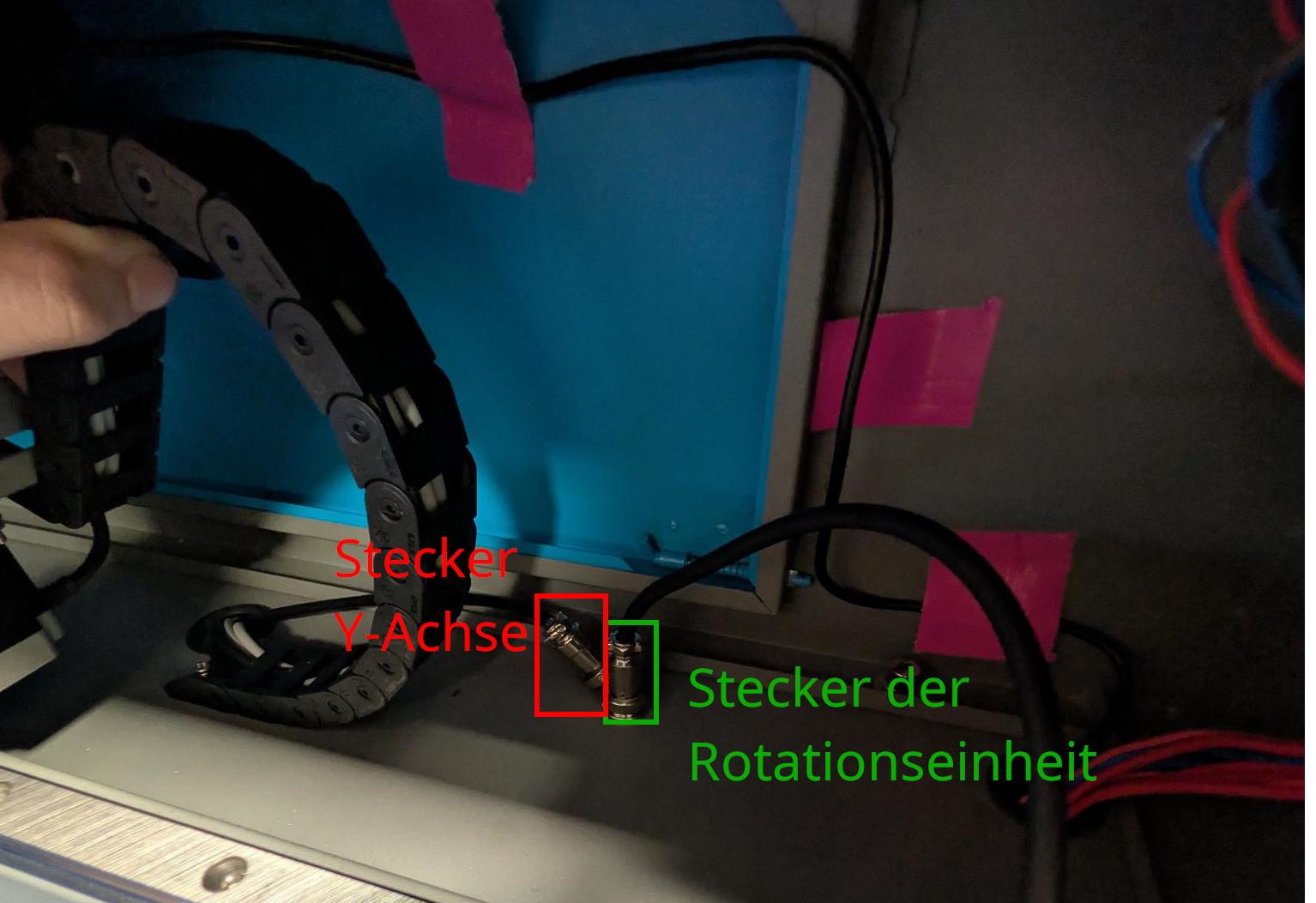](https://wiki.local.fablab-ansbach.de/uploads/images/gallery/2026-04/U0RiwG2j6w01RKBZ-beide-stecker.jpeg) ### Konfiguration Die Konfiguration kann entweder in Lightburn, oder direkt am Laser vorgenommen werden. Es wird empfohlen, die Rotationseinheit in Lightburn zu konfigurieren. #### In Lightburn 1. Menü öffnen: Laserwerkzeuge / Rotationseinrichtung (Oder Ctrl+Shift+R) 2. Werte eingeben: 1. Rotationstyp: Roller 2. Rotation aktivieren: Ein 3. Drehachse: Y-Achse 4. Schritte pro Umdrehung: 7100 5. Rollerdurchmesser: 65mm [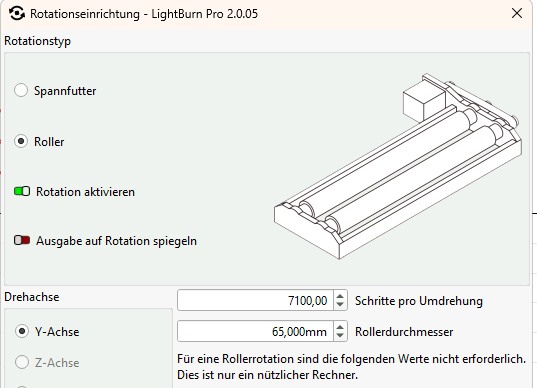](https://wiki.local.fablab-ansbach.de/uploads/images/gallery/2026-04/Em1XkAaKRaaCaMMa-image.png) #### Am Lasercutter **Nicht empfohlen!** Menu -> Para Setting -> Rotary Func ### Werkstück ausrichten u. Einheit einstellen Die linken rollen können in Höhe und Abstand zur motorisierten Seite verstellt werden. 1. Abstand einstellen 1. Die Fixier-Schraube unten lösen 2. Die Rollen an die gewünschte Position fahren 3. Die Rollen mittels Schraube wieder fixieren 2. Höhe einstellen 1. Die Fixierungs-Schraube (Hinten oben) lösen 2. Mittels der Stellschraube (steht nach oben raus) die Höhe einstellen 3. Fixierungs-Schrabe wieder festziehen # 3D-Drucker Voron Trident 350 FDM 3D-Drucker # Einweisung ### Hinweise #### Sicherheitsrelevant - Der 3D-Drucker wird warm. Während der Drucker in Betrieb ist sollten sowohl Düse als auch Druckbett nicht angefasst werden. Wenn der Druckvorgang abgeschlossen ist sollte man das Bett kurz abkühlen lassen. - 3D-Drucke ohne Aufsichtsperson im Raum sind nur nach Absprache und bei Beobachtung per Webcam erlaubt. Es muss gewährleistet sein, dass im Notfall eine Schlüsselberechtigte Person rechtzeitig wieder im FabLab ist, falls etwas schief läuft. Sprecht uns bitte vorher an, wir finden eine Lösung. #### Allgemeine Hinweise - Das FabLab Ansbach übernimmt keine Haftung für entstandene Schäden. Jeder ist für sein Handeln selbst verantwortlich. - Es darf nur Filament verwendet werden, welches vom Verein angeschafft wurde (Außnahmen sind möglich, es gibt darauf aber keinen Anspruch) ### Vom Modell zum 3D-Druck Um von einem 3D-Modell (STL-Datei) zum fertigen 3D-Druck zu kommen, muss dieses zunächst mit einem **Slicer** in GCode gewandelt werden, mit welchem der Drucker arbeitet. Dabei werden auch Einstellungen für das Material wie Temperatur und Geschwindigkeit festgelegt. Mehr Infos zum Slicer: [Slicer](https://wiki.local.fablab-ansbach.de/books/maschinen-und-ausstattung/page/slicer "Slicer") Nach dem Slicen kann der GCode auf der **Mainsail Web-Oberfläche** des Durckers hochgeladen werden. Mehr Infos zu Mainsail und Klipper: [Mainsail (Web-Interface)](https://wiki.local.fablab-ansbach.de/books/maschinen-und-ausstattung/page/mainsail-web-interface "Mainsail (Web-Interface)") **Vor dem Druck müssen folgende Schritte beachtet werden:** - Bei Bedarf Druckbett reinigen - Drucker auf Materialtemperatur vorheizen (Makros in der Web-Oberfläche) - Richtiges Filament einlegen (Vorsicht beim Wechsel von ABS auf PLA) - Wenn PLA gedruckt wird: Türen auf und obere Scheibe entfernen - Wenn ABS gedruckt wird: Sicherstellen, dass alle Scheiben montiert sind - Düse putzen mit Draht "Zahnbürste" - Programm in der Web-Oberfläche starten Der Drucker levelt sich beim Start des Druckes jedes mal selbst, dafür sind keine weiteren Schritte notwendig. Der Druck kann bei Bedarf über die Weboberfläche unterbrochen oder gestoppt werden. # SlicerBitte verwendet ab sofort NICHT mehr die Guacamole um eure 3D-Modelle zu slicen!
Standardmäßig verwenden wir zum slicen von 3D-Modellen [OrcaSlicer.](https://github.com/OrcaSlicer/OrcaSlicer) OrcaSlicer ist mit den passenden Konfigurationen auf unseren Laptops installiert. - GitHub (Orca Config dir): [https://github.com/FabLab-Ansbach/orcaslicer-config](https://github.com/FabLab-Ansbach/orcaslicer-config) - Nextcloud (Zum Import):[ https://nextcloud.fablab-ansbach.de/s/589m99wX6bxmGA8](https://nextcloud.fablab-ansbach.de/s/589m99wX6bxmGA8) #### Konfiguration importieren [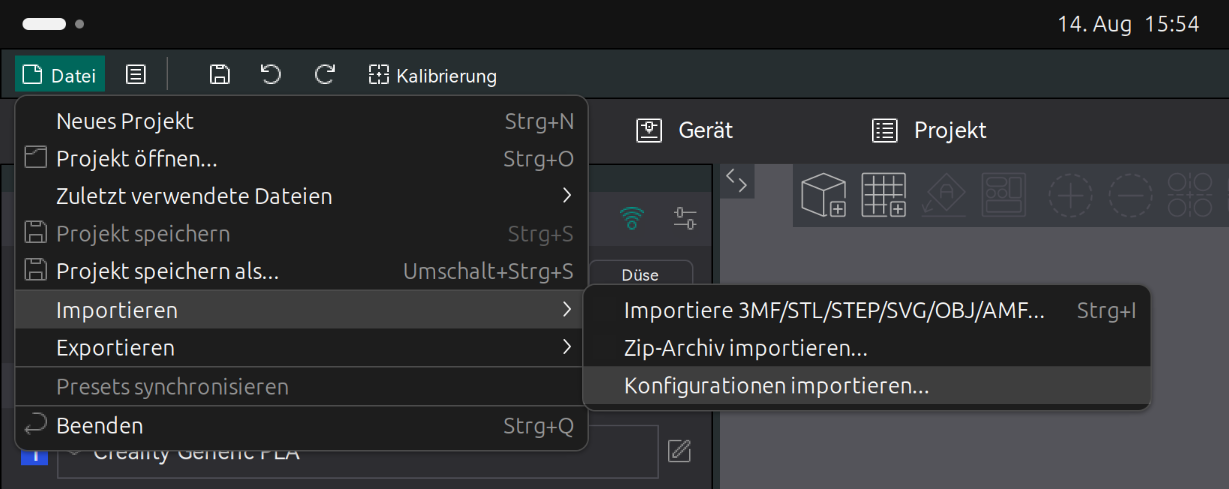](https://wiki.local.fablab-ansbach.de/uploads/images/gallery/2026-08/XZALkCYr9UQmRFj9-image.png) Über den Menüeintrag Datei -> Importieren -> Konfigurationen importieren... die Konfiguration aus der Nextcloud installieren. # Mainsail (Web-Interface) Zum Steuern (wenn es nicht schon im Slicer integriert ist), kann die Mainsail-GUI genutzt werden: **[http://10.200.1.22](http://10.200.1.22) oder mit DNS** [**http://voron.fablab.lan**](http://voron.fablab.lan) # FreeCAD Handout von Jürgen Weigert: [cloud.fablab-nuernberg.de](https://cloud.fablab-nuernberg.de/s/epRXget79kyiNtD) # Elektronikwerkstatt # Oszilloskop - Rigol DHO8044 Kanäle Bandbreite: **70 MHz** Abtastrate: bis zu 1**,25 GSa/s** Speichertiefe: bis zu **25 Mpts**
#### Nützliche Dokumente **[Kurzanleitung (Englisch)](https://wiki.local.fablab-ansbach.de/attachments/16)** **[Anleitung (Englisch)](https://wiki.local.fablab-ansbach.de/attachments/17)** # Lötstationen ### Heißluftstation - Atten ST-862DTemperaturbereich: 100-480 °C Luftrate: max. 120 L/min Leistung: 1000 W
Auch in einigen Zentimetern Abstand kann die Temperatur noch sehr hoch sein. Daher sollten in direkter Umgebung keine hitzeempfindlichen Gegenstände stehen.
Die Heißluftstation ist gut geeignet um SMD-Bauteile zu verlöten. Dazu sollte man ebenso Flussmittel und Lötpaste verwenden. Ebenso ist die Station gut geeignet um Bauteile von Platinen zu entlöten oder Platinen vorzuwärmen. Temperatur und Luftrate werden direkt am Gerät eingestellt oder eines der vorgegebenen Presets eingestellt. Am Handteil selbst gibt es einen blauen Knopf mit dem das heizen gestartet und gestoppt werden kann. ##### Anleitung (englisch) [AttenST-862DManualFWversionU06.pdf](https://wiki.local.fablab-ansbach.de/attachments/15) # UNI-T Power Supply [Anleitung (Deutsch).pdf](https://wiki.local.fablab-ansbach.de/attachments/18) # Textilwerkstatt # Schneidplotter Silhuette Cameo 5 ## Steckbrief| **Standort** | Regal Türseite li. |
| **Angeschafft** | 2025-10 |
| **Status** | **funktioniert** |
| **persönliche Einweisung erforderlich** | **wird empfohlen** |
| **OpenLab** | **Ja** |
| **KidsLab** | **Ja** |
| X-Offset | 8.00mm |
| Y-Offset | 3.00mm |
| Cutting Mat | Cameo 12x12 |
| Tool Holder | Red (left tool) |
| Tool | AutoBlade |
| **Material** | **Speed** | **Pressure** | **Blade Depth** | **Kommentar** |
| FlexFolie (kein Flock!) | 8 | 6 | 2 | kk@20260309 |
| Vinyl | 5 | 15 | 2 | bs@20260202 |
| Druckerpapier | 5 | 10 | 2 | ld@20260802 |
| Fotopapier (von dm) | 2 | 30 | 4 | ld@20260803 |
| **Standort** | Tisch Türseite li. |
| **Angeschafft** | 2025-10 |
| **Status** | **funktioniert** |
| **persönliche Einweisung erforderlich** | **wird empfohlen** |
| **OpenLab** | **Ja** |
| **KidsLab** | **mit Betreuer** |
| **Standort** | Regal Türseite re. |
| **Angeschafft** | 2025-10 |
| **Status** | **funktioniert** |
| **persönliche Einweisung erforderlich** | **wird empfohlen** |
| **OpenLab** | **Ja** |
| **KidsLab** | **mit Betreuer** |
Die [Stickmaschine](https://wiki.local.fablab-ansbach.de/books/maschinen-und-ausstattung/page/stickmaschine-pfaff-creative-45 "Stickmaschine Pfaff Creative 4.5") ist ohne das Stickmodul auch eine normale Nähmaschine.
## Sicherheitshinweise ## Einweisung ## Aufbau # Stickmaschine Pfaff Creative 4.5 ## Steckbrief| **Standort** | Regal Türseite re. |
| **Angeschafft** | 2026-06 |
| **Status** | **funktioniert** |
| **persönliche Einweisung erforderlich** | **wird empfohlen** |
| **OpenLab** | **Ja** |
| **KidsLab** | **mit Betreuer** |
| Standort | |
| Angeschafft | |
| Status | |
| persönliche Einweisung erforderlich | |
| OpenLab | |
| KidsLab |