
Maschinenausweis
Maschinenausweis
| Altersgruppe | Ab 10 |
| Zeitansatz | 20min |
| Erfahrungslevel |
Einsteiger |
| Benötigte Maschinen |
Lasercutter |
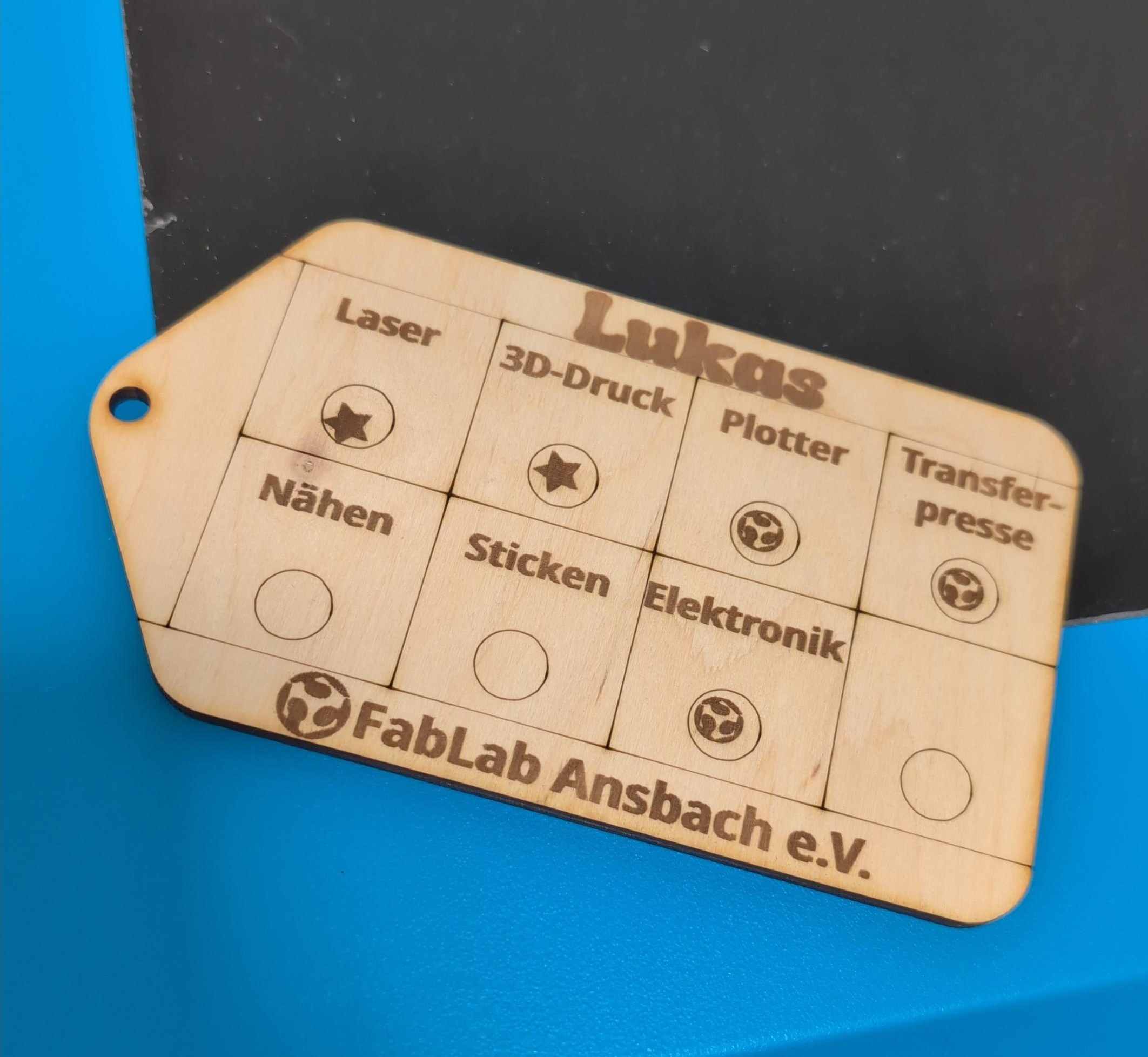
Wir lasern zusammen deinen persönlichen Maschinenausweis. Immer, wenn du eine neue Maschine bedienen kannst darfst du dir einen neuen Stern (oder unser Logo) auf deinen Ausweis lasern!
Material
- Sperrholz min. 140x80mm
- Software
- Inkscape
- Lightburn
- Zeit und Lust 🥳
Anleitung
Maschinenausweis anpassen
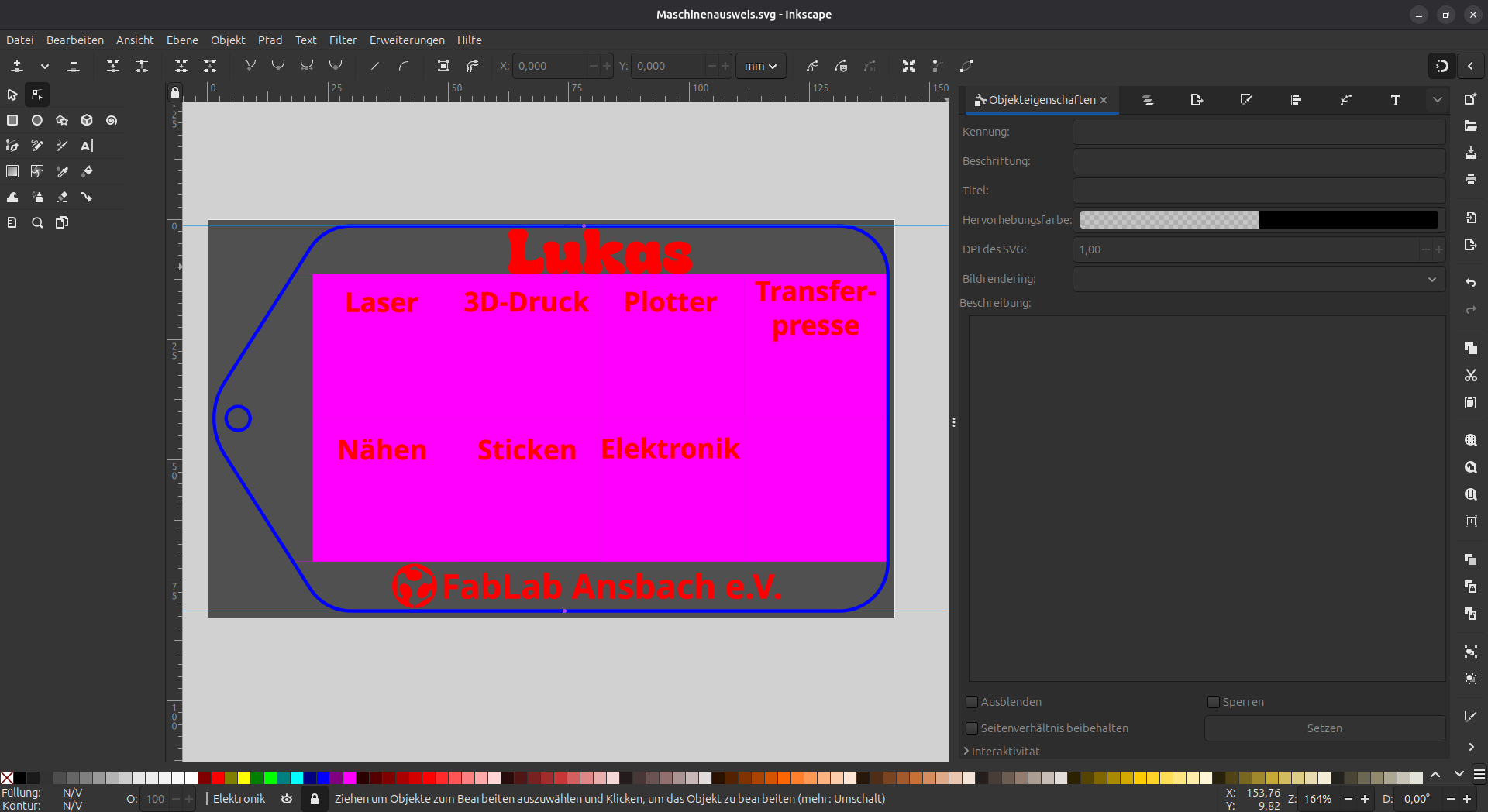
- Lade dir die Datei für deinen Maschinenausweis (Maschinenausweis.svg) hier herunter
- Öffne die Datei mit Inkscape (Ist auf den Laptops vom FabLab schon installiert 😉)
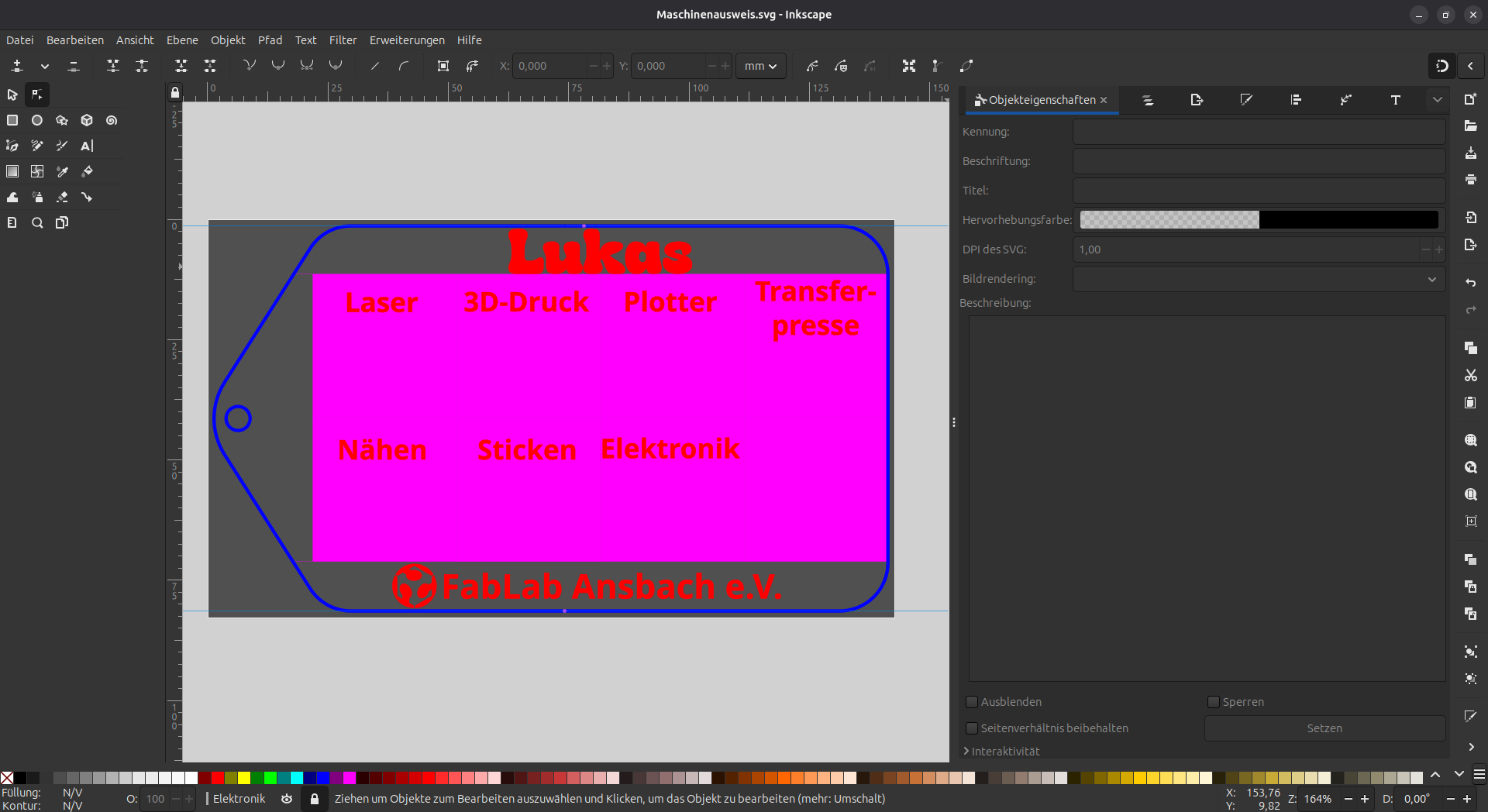
- Jetzt müssen wir den Namen noch anpassen
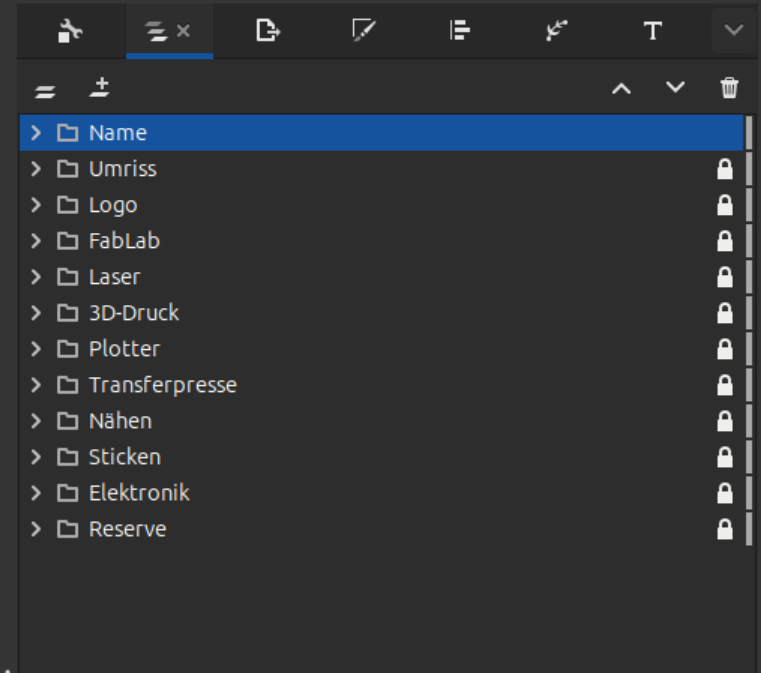
- Wir öffnen die Ansicht Ebenen und Objekte über das Menü Ebene oder mit
Strg + Shift + L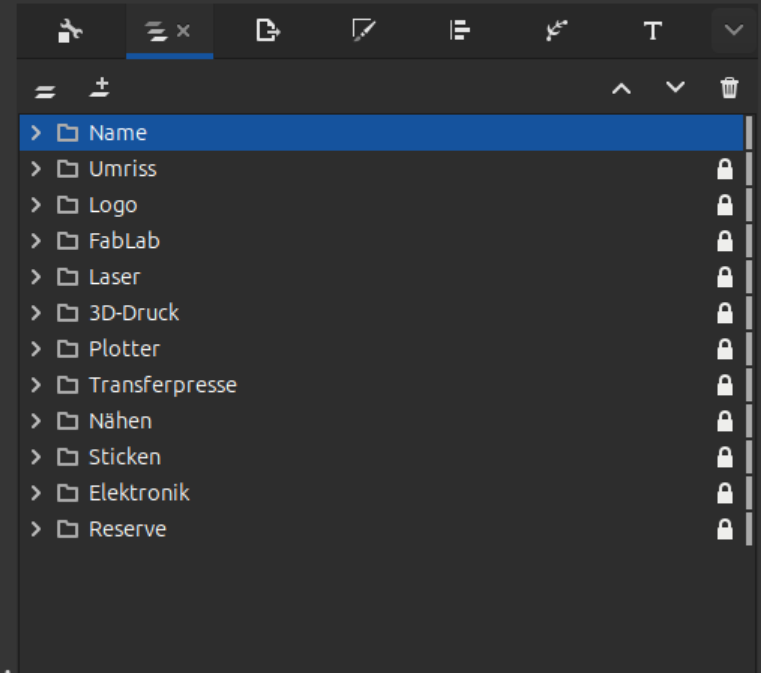
- Wähle hier Name und lösche die Gruppe ( rechte Maustaste -> Löschen )
- Wähle das Textwerkzeug aus ( linke Seite das A anklicken oder mit der Taste
T) - Klicke ungefähr da hin, wo dein Name stehen soll und schreibe deinen Namen
- Du kannst die Schrift jetzt noch anpassen
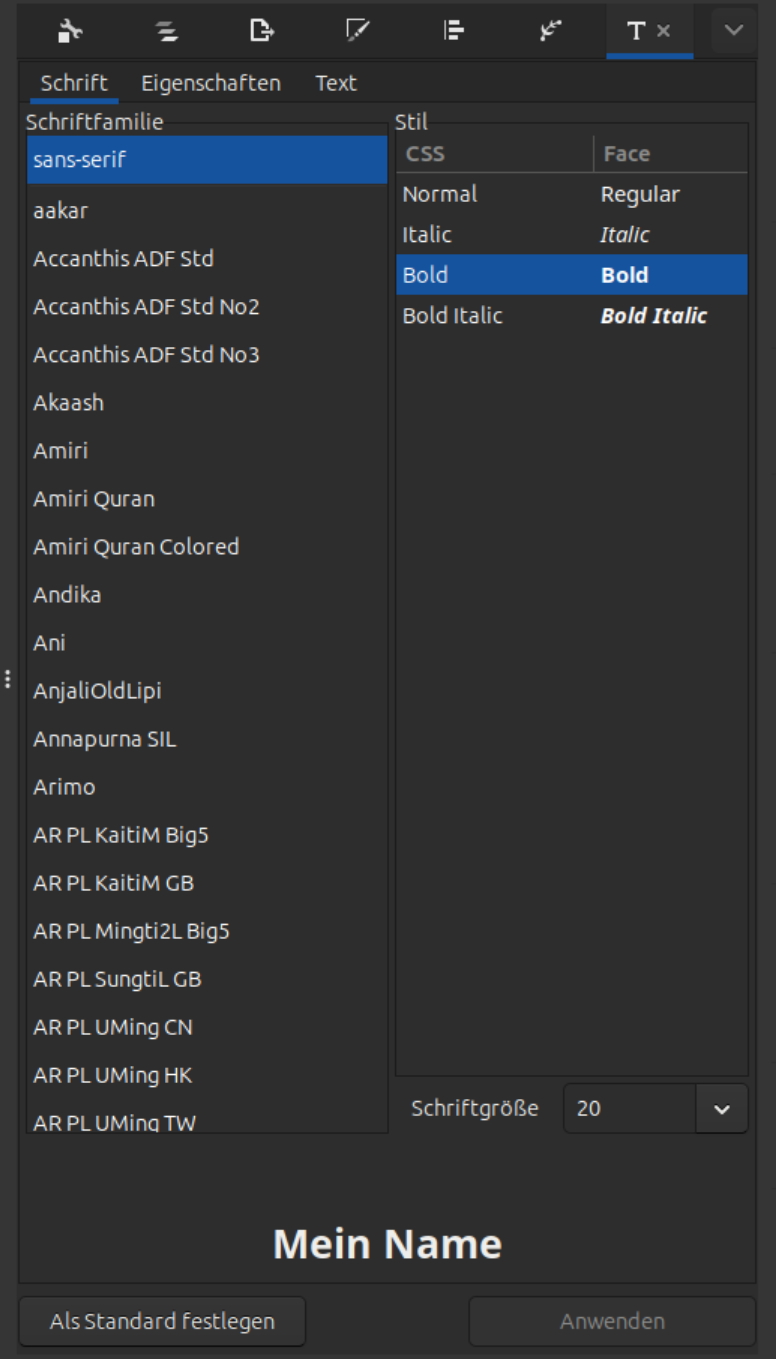
- Öffne dazu das Fenster Text und Schrift über das Menü Text oder mit
Strg + Shift + T0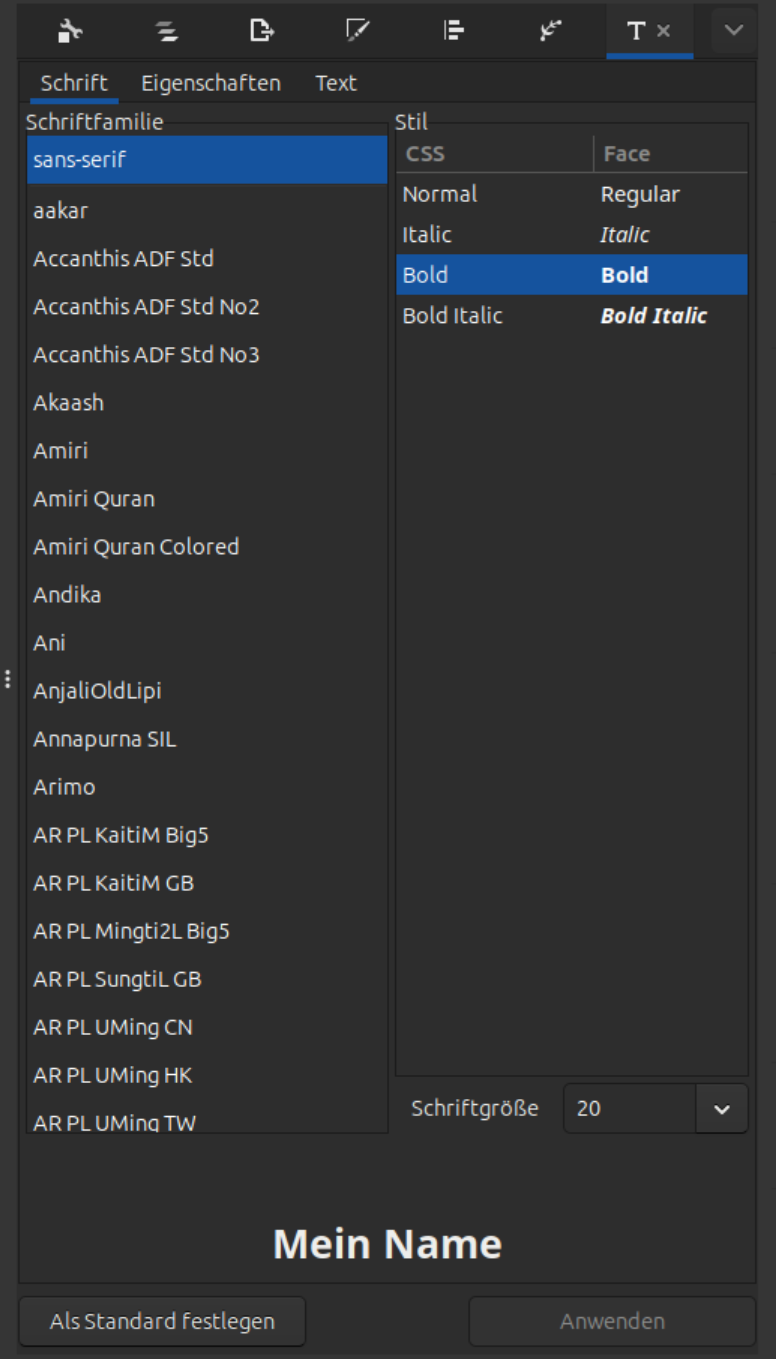
- In der linken spalte kannst du die Schriftart auswählen
- In der rechten Spalte findest du die Auswahlen wie Italic (Kursiv) oder Bold (Fett)
Hinweis: Diese Einstellungen gibt es nicht bei jeder Schriftart
- Unten rechts kannst du auch die Schriftgröße einstellen
- Öffne dazu das Fenster Text und Schrift über das Menü Text oder mit
- Wenn dir die Schrift gefällt kannst du sie noch an den richtigen Platz schieben
- Dazu verwendest du das Werkzeug Objekte auswählen und verändern ( Der Mauszeiger in der linken Leiste oder Taste
S) - Stelle die Füllfarbe und Konturfarbe deiner Schrift auf Rot ein.
- Schrift auswählen
- Füllung einstellen: Am unteren Rand von Inkscape die Farbe auswählen
- Farbe der Kontur einstellen: Mit gedrückter
ShiftTaste nochmal die Farbe auswählen
- Jetzt musst du deinen Namen noch in einen Pfad umwandeln
Bis jetzt kannst du Schriftart und Schriftgröße noch ändern. Wenn dein Name ein Pfad ist geht das nicht mehr!
- Klicke als erstes deinen Namen an
- Wähle jetzt Objekt in Pfad umwandeln im Menü Pfad aus oder drücke
Strg + Shift + C
- Wenn du möchtest kannst du noch eigene Symbole auf freie Flächen z.B. neben deinen Namen einfügen. Wenn du dabei Hilfe brauchst kannst du immer einen Betreuer Fragen 😊
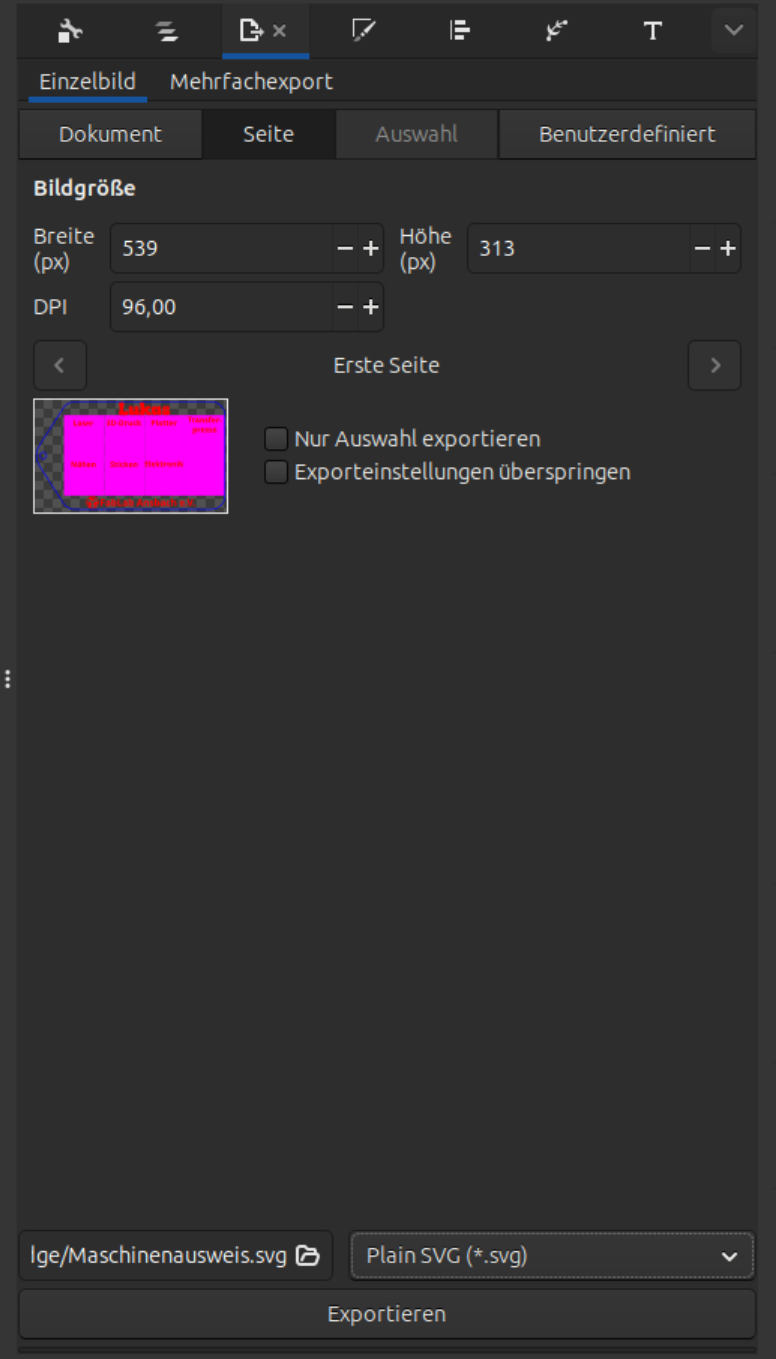
- Exportiere deinen Maschinenausweis über Exportieren... im Menü Datei oder mit
Strg + Shift + E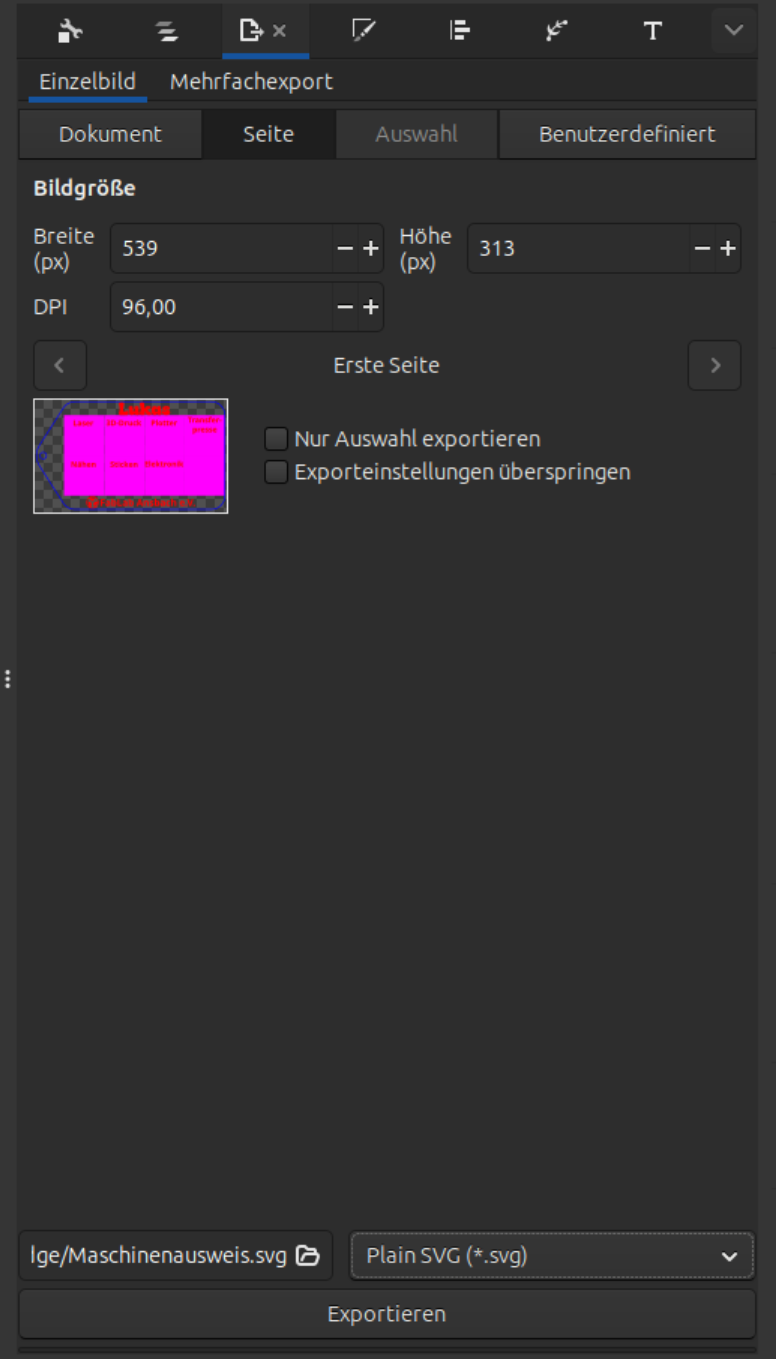
- Wähle die Option Seite aus und lasse alle Einstellungen wie sie sind.
- Unten rechts wählst du als Dateiformat Plain SVG (*.svg) aus
- Mit einem Klick auf den Ordner unten links kannst du auswählen wo dein Maschinenausweis gespeichert wird
- Klicke auf Exportieren!
- Wir öffnen die Ansicht Ebenen und Objekte über das Menü Ebene oder mit
Maschinenausweis lasern
- Suche dir als erstes ein Stück Holz mit mindestens 140x80 mm aus